Cuentas de email
Última actualización: 25/6/2026
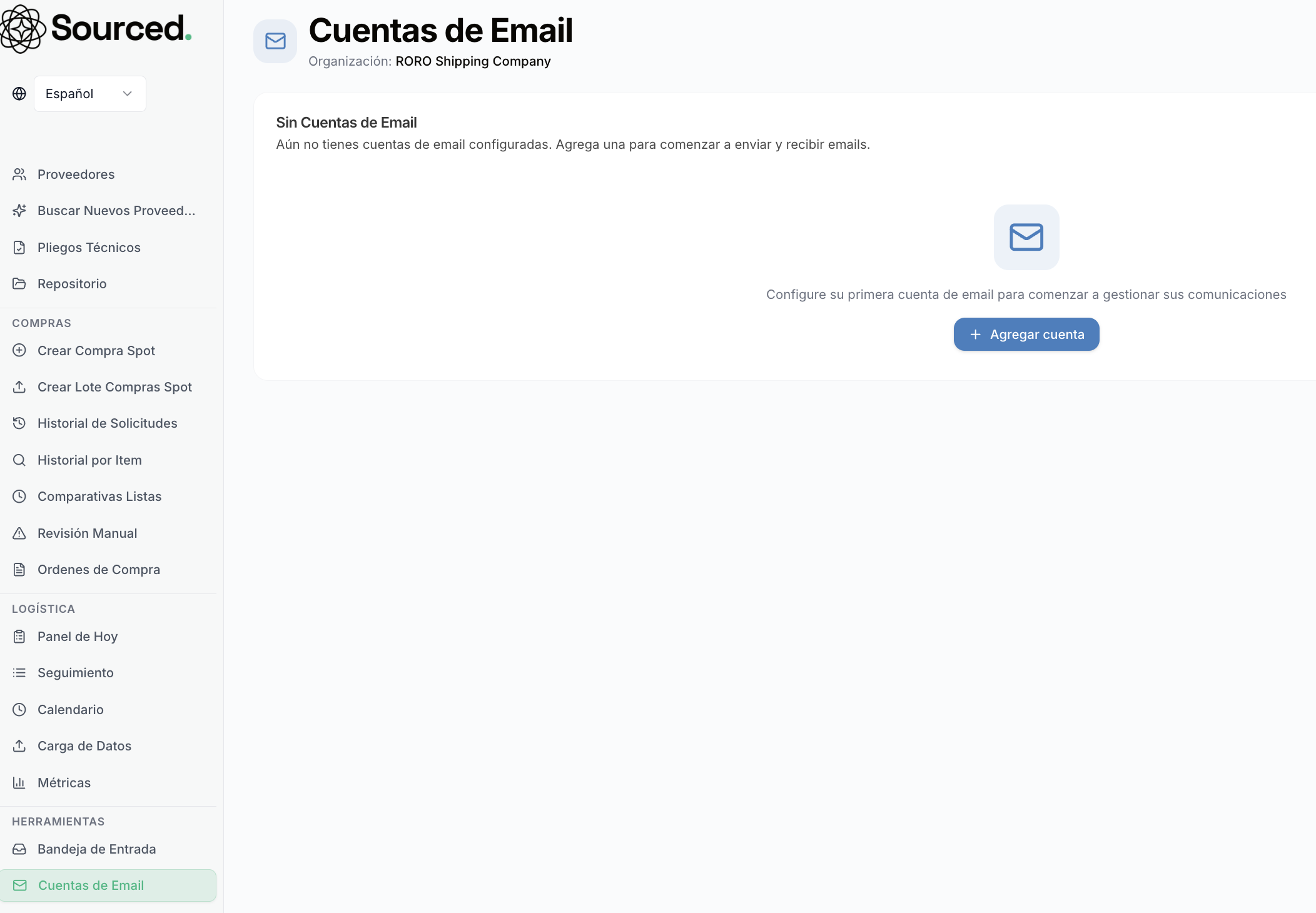
Para que los pedidos de cotización salgan a tu nombre y las respuestas vuelvan a tu casilla, conectá la cuenta de email de tu organización en Configuración → Cuentas de Email. Ahí seleccionás tu proveedor y seguís el proceso de conexión.
Formas de conectar
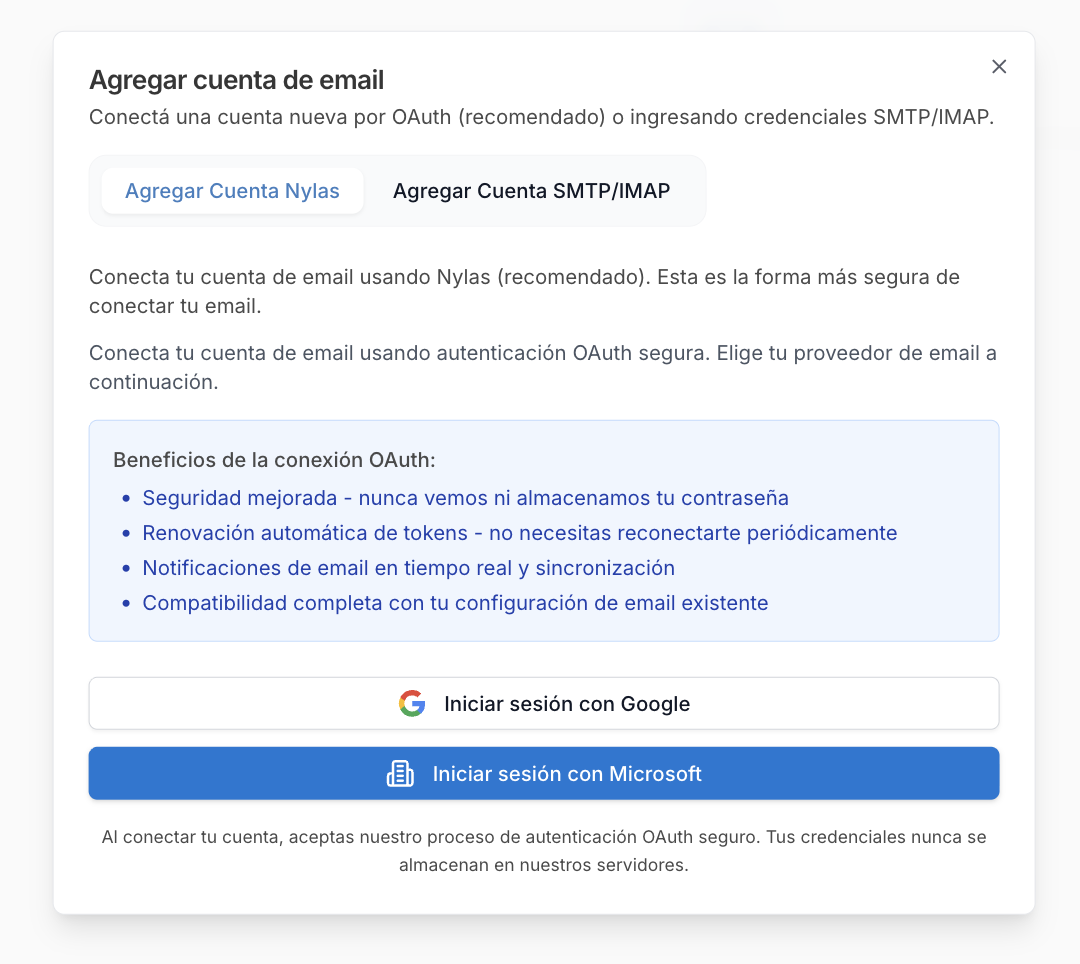
Hay dos opciones. Recomendamos OAuth siempre que tu proveedor sea Microsoft 365/Outlook o Google/Gmail: es más segura (no compartís la contraseña) y no hay que reconectar cada tanto.
OAuth (recomendada — Microsoft 365/Outlook y Gmail/Google Workspace): autorizás el acceso desde tu propio proveedor, sin compartir la contraseña con Sourced.
IMAP/SMTP directo: para servidores propios, donde configurás host, puerto y credenciales. Hay atajos para Gmail, Outlook y Yahoo que completan host y puertos automáticamente.
Conectar con Microsoft / Outlook (OAuth)
Entrá a Cuentas de Email (menú de la izquierda) y hacé clic en "Agregar cuenta".
En las opciones de OAuth, elegí "Iniciar sesión con Microsoft".
Iniciá sesión con tu cuenta de Microsoft y aceptá los permisos. Al terminar, te redirige de vuelta a Sourced y la cuenta queda conectada.
La primera vez en tu organización: para que Microsoft habilite a Sourced en tu tenant de Azure de una sola vez, conviene hacer este primer ingreso con una cuenta de administrador. Durante el proceso, Microsoft ofrece habilitar el acceso para toda la organización (consentimiento de administrador): seleccioná esa opción. Con el tenant ya habilitado:
Podés conectar la casilla que va a operar (por ejemplo la de compras o logística) sin volver a pedir aprobaciones.
Si solo usaste la cuenta de admin para dar el consentimiento, después podés desconectarla; la habilitación del tenant queda.
Conectar con Google / Gmail (OAuth)
Es el mismo flujo: en Cuentas de Email → "Agregar cuenta" → "Iniciar sesión con Google". Elegí la cuenta, aceptá los permisos y volvés a Sourced con la cuenta conectada. En Google Workspace, según la política de tu organización, puede que un administrador de Google tenga que aprobar la app para el dominio una sola vez.
Conectar por IMAP/SMTP
Si tu correo no es Microsoft ni Google (o usás un servidor propio), en el diálogo de "Agregar cuenta" pasá a la pestaña "Agregar Cuenta SMTP/IMAP" y cargá host, puerto y credenciales. Los atajos para Gmail, Outlook y Yahoo completan host y puertos automáticamente.
Gestión de cuentas
Probar conexión: verifica que la cuenta pueda enviar y recibir antes de usarla.
Cuenta por defecto: la que el sistema usa para todos los envíos. Para establecerla, marcala con la estrella. Podés tener más de una cuenta conectada.
Estados: conectada (operativa), error (credenciales vencidas o servidor inaccesible, hay que reconectar) y pendiente.
Eliminar una cuenta pide confirmación; los emails ya enviados quedan en el historial.
Notas
Las credenciales de IMAP/SMTP se guardan encriptadas. Con OAuth nunca vemos ni almacenamos tu contraseña.
Tu firma se aplica sobre la cuenta conectada.
Si una cuenta entra en error, los envíos pendientes no se pierden: se reanudan al reconectar, aunque conviene resolverlo pronto para no demorar cotizaciones.