Comparar y adjudicar
Última actualización: 20/8/2026
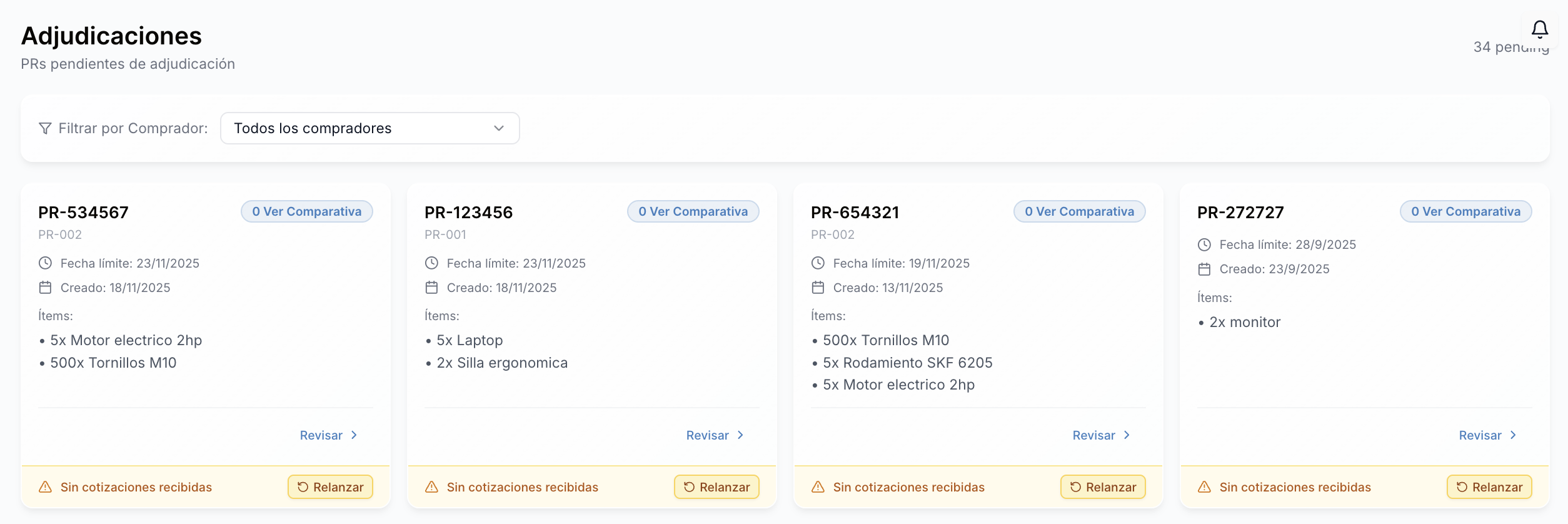
Comparativas Listas reúne las solicitudes que ya están en condiciones de decidir: las que tienen cotizaciones suficientes para comparar, o aquellas en las que ya venció el plazo máximo de recepción de cotizaciones. Cada tarjeta resume ítems, proveedores que cotizaron, ahorros potenciales y plazos. Al abrir una entrás a la pantalla de comparación, que es el corazón de la decisión de compra.
Información general
Arriba de todo ves los datos de contexto de la solicitud: código y título, ID externo (si vino del ERP), dirección de entrega, cantidad de ítems y cantidad de cotizaciones recibidas.
Moneda
Un selector arriba a la derecha te deja ver toda la comparación en la moneda original de cada proveedor o convertida a cualquiera de las monedas habilitadas para tu organización (USD, EUR, ARS, BRL, COP, PEN, según tu región). Al cambiarla se recalculan todos los precios, totales, totales equalizados y gráficos. Se muestra el tipo de cambio vigente usado (ej. "1 USD = 1.450 ARS").
Ajustar el tipo de cambio. Si preferís usar tu propio tipo de cambio (por ejemplo, el de tu tesorería) en lugar del automático, el botón Ajustar tipo de cambio del recuadro de moneda abre un editor con una fila por cada moneda presente en las cotizaciones, cada una expresada como "1 [moneda] = valor en tu moneda contable". El valor que cargues se usa para ver los precios convertidos y queda congelado en la Orden de Compra al adjudicar (total o parcial), además de en los reportes y el Excel. Es por solicitud: no se recuerda para las próximas. Con Restaurar tipo de cambio de mercado volvés al automático.
Cuando la moneda no está soportada
Si un proveedor cotiza en una moneda que Sourced todavía no maneja (por ejemplo, yenes), la cotización se guarda igual y podés verla completa. En la comparación aparece con su código de moneda original y un aviso.
Como no existe un tipo de cambio para esa moneda, esa oferta queda fuera del ranking automático y de los totales comparativos: mostrarla convertida sería inventar un número. Por la misma razón no se puede adjudicar hasta corregir la moneda; al intentarlo, Sourced te indica qué ítem y qué moneda ajustar. Podés corregirla editando los precios unitarios de la cotización.
Si no se pueden obtener los tipos de cambio (una falla temporal del servicio de cotizaciones), los precios que dependían de esa conversión quedan fuera de la comparación y el scorecard te avisa qué proveedores no entraron, en vez de mostrarte un ranking incompleto sin explicación. Reintentá cuando el tipo de cambio esté disponible.
Comparación de precios unitarios
La tabla central enfrenta ítem por ítem a todos los proveedores:
Columnas: línea del ERP (si aplica), ítem con su descripción, cantidad, y el precio de cada proveedor.
Estado de cada proveedor: un ícono indica si cotizó completo (✓ verde), si cotizó parcial (▲ amarillo) o si rechazó (✕ rojo).
Plazo de entrega por ítem: coloreado para leerlo de un vistazo (verde el más rápido, rojo el más lento, ámbar intermedio).
Datos adicionales del ítem: con el botón Detalles expandís bajo cada ítem el código interno, el código de fabricante y las especificaciones técnicas.
Adjuntos del proveedor: si la cotización incluye documentos, los abrís desde el ícono de adjunto en el encabezado de cada proveedor.
Descuentos: si un proveedor tiene descuento global o por ítem, se ve el precio original tachado y el final en verde, con su etiqueta de descuento.
Ítems ya adjudicados: en adjudicaciones parciales, los ítems que ya tienen ganador aparecen marcados como Adjudicado y atenuados.
Editar precios y cantidades
Con el botón Editar entrás en modo edición. Desde ahí, hacé clic en el lápiz de cualquier celda para corregir el precio, la moneda o la cantidad. Los cambios quedan marcados como "editado" y se aplican con Guardar, que muestra cuántos cambios hay pendientes.
Descuentos
El botón Descuentos abre un panel para cargar, por proveedor, un descuento global (a todos sus ítems) o por ítem, en porcentaje o monto fijo. El panel muestra el resumen de original, final y ahorro, y permite limpiar todo.
Totales por proveedor
Una tabla resumen consolida cada proveedor:
Total: la suma de precio × cantidad de todos los ítems. Si cotizó solo algunos, se aclara "Parcial (X/Y ítems)". Cuando ves en moneda convertida, también se muestra el total en la moneda original.
Total equalizado: ajusta el total según las condiciones de pago para que los montos sean comparables entre sí, dado que un pago a 30 días no tiene el mismo valor que uno al contado o anticipado.
Condiciones de pago: el plazo informado por el proveedor (ej. "Net 30", "Contado", "Anticipado").
Plazo de entrega: un valor único, un rango (mínimo a máximo) o una fecha concreta según lo que haya cotizado.
Aprobación interna: el estado de aprobación de cada proveedor, con el nombre del aprobador y su comentario.
Scorecard
El scorecard puntúa a los proveedores en cuatro criterios con un peso por defecto que podés ajustar:
Precio: 40%
Plazo de entrega: 20%
Cumplimiento técnico: 30%
Confiabilidad: 10%
Cada criterio tiene un slider de peso (los pesos se renormalizan para sumar 100%) y un candado para fijarlo mientras ajustás el resto. La tabla de puntajes da una nota de 0 a 5 por criterio, calcula el total ponderado y rankea a los proveedores con un color (verde el #1, degradando hacia rojo). Un gráfico radar superpone a todos los proveedores sobre los criterios.
Con Generar con IA el sistema completa los puntajes y escribe una recomendación de proveedor (editable). También podés resetear a los valores por defecto y guardar el scorecard. Cuando una solicitud ya fue adjudicada, el scorecard pasa a modo auditoría: marca al proveedor adjudicado y plantea si la decisión coincide con el análisis de la IA, para trazabilidad.
El scorecard se habilita cuando hay cotizaciones completas; las cotizaciones parciales quedan excluidas y se aclara por qué.
Ahorros e historial de precios
Cuando un ítem matchea con compras anteriores, Sourced muestra el análisis de ahorro:
Ahorro nominal: precio histórico vs. precio cotizado hoy.
Ahorro real: el mismo, pero ajustado por inflación (lleva el precio histórico a valor de hoy). Un indicador marca en verde si le ganaste a la inflación.
Inflación promedio aplicada y cobertura (cuántos ítems tienen historial).
Una tabla expandible detalla, ítem por ítem, precio histórico, precio actual, inflación aplicada, precio histórico ajustado y ahorro nominal y real (normalizado a la moneda objetivo).
Desde la tarjeta de historial podés abrir el detalle completo de las compras anteriores que matchearon.
Impuestos (Brasil)
Para organizaciones de Brasil se muestra una sección extra con el desglose de impuestos y el preço líquido de cada proveedor.
Gráfico y tarjetas por ítem
Un gráfico de comparación de precios grafica el precio unitario de cada ítem entre proveedores. Más abajo, una grilla de tarjetas por ítem muestra, para cada uno, el precio y el plazo de cada proveedor.
Aprobaciones internas
Con Solicitar aprobación interna pedís el visto bueno de los aprobadores antes de adjudicar: elegís proveedores, plazo y comentarios, y el sistema les envía el pedido por email. El estado general (aprobado / rechazado / pendiente) se ve en un banner y por proveedor en la tabla de totales, con el nombre del aprobador y su respuesta.
Hay dos tipos de solicitud:
Completa: incluye precios, condiciones y la comparativa entera. Es la aprobación comercial de siempre.
Técnica: solo el detalle técnico de los ítems y sus adjuntos, sin precios. Sirve para que un referente valide que lo ofrecido cumple, sin verle el costo. El aprobador entra en un modo propio y responde Cumple / No cumple técnicamente; las descargas y los adjuntos con información comercial le quedan bloqueados.
En los dos casos se elige qué adjuntos incluir: el aprobador ve únicamente los que se hayan tildado, y los que contienen precios aparecen marcados para no mandarlos por descuido en una revisión técnica.
Cuando el aprobador responde, al comprador le llega un aviso. Si algún email no se pudo enviar, la pantalla lo dice y permite reintentar, igual que cuando ya había una solicitud pendiente para ese destinatario. Y cuando el monto de una oferta no se conoce, se muestra como monto no informado en lugar de un engañoso US$ 0,00.
Adjudicar
Adjudicación total: un solo proveedor se lleva todos los ítems (botón Adjudicar total en su fila).
Adjudicación parcial (split): repartís los ítems entre varios proveedores. Se abre un modal donde, ítem por ítem, asignás a qué proveedor va cada uno (el precio más barato de cada ítem aparece resaltado en verde). El resumen indica cuántos ítems asignaste y cuántas OCs se van a generar.
Elegí el ganador por ítem o para toda la solicitud.
Si tu organización tiene habilitada la revisión de OC, antes de generar la orden aparece un paso para editar sus datos (condiciones, fletes, impuestos, plazo, notas), por OC en el caso del split.
Confirmá. Se generan las órdenes de compra.
Notificá a los no adjudicados: un modal te propone el aviso (plantilla configurable) para los proveedores que cotizaron y no ganaron. Es opcional pero recomendado: cuida la relación para la próxima. No se envia notificación a los proveedores adjudicados.
Las compras grandes pueden tardar; si una adjudicación demora, verificá el resultado en Órdenes de compra.
Exportar
Descargar PDF: genera la comparativa completa lista para imprimir o compartir.
Descargar Excel: exporta la comparación con precios, descuentos, historial, tipo de cambio e impuestos.
Estados y casos especiales
Licitación en curso: si el plazo todavía no venció, un banner avisa que la comparación es parcial.
Cotización incompleta: las parciales se marcan y quedan fuera del scorecard.
Sin cotizaciones: si nadie respondió, podés relanzar el pedido a más proveedores.
Parcialmente adjudicada: los ítems ya adjudicados quedan marcados y el resto sigue disponible para decidir.
Las órdenes generadas se siguen desde Órdenes de compra.